Zmiana rozmiaru zdjęć w Photoshopie to umiejętność, którą zdecydowanie warto opanować. Dlaczego? W dzisiejszych czasach każdy z nas posiada na Facebooku, Instagramie czy innych mediach społecznościowych setki zdjęć. Umiejętność dostosowania ich rozmiaru ułatwia życie, gdyż mniejsze pliki ładują się szybciej. Ta szybkość przyciąga więcej odwiedzających na Twoje profile i strony internetowe, co stanowi ogromny atut. Dodatkowo, oszczędność miejsca na dysku kusi wielu z nas — kto nie chciałby mieć więcej przestrzeni na nowe zdjęcia?
Oszczędzanie miejsca to jednak nie wszystko; jakość także jest istotna. Adobe Photoshop niewątpliwie oferuje zaawansowane opcje kompresji, które umożliwiają zmniejszenie rozmiaru pliku bez zauważalnej utraty jakości. Dzięki temu to Ty łatwo uzyskasz perfekcyjne zdjęcia do druku czy publikacji online. W zaledwie kilku kliknięciach możesz dostosować ustawienia, takie jak rozdzielczość czy format; te możliwości z pewnością zachwycają. To znacząco usprawnia pracę i umożliwia kreatywne działanie.
Zmniejszenie rozmiaru zdjęć wspiera SEO i wydajność stron internetowych
Nie zapominaj także o korzyściach związanych z SEO. Gdy zdjęcia ładują się szybko, pozytywnie wpływa to na pozycjonowanie w wyszukiwarkach, co z kolei przyciąga więcej kliknięć oraz użytkowników. Współczesny świat wymaga dbałości o każdy detal, dlatego optymalizacja zdjęć staje się kluczowa. Rozmiar zdjęcia istotnie wpływa na wydajność całej strony internetowej, co bezpośrednio przekłada się na doświadczenie Twoich odwiedzających. Wiadomo, jak irytujące może być czekanie na załadowanie zdjęć, więc zdecydowanie warto im w tym pomóc!
Podsumowując, zmiana rozmiaru zdjęć w Photoshopie obejmuje nie tylko estetykę, ale również oszczędność oraz optymalizację. Ta umiejętność przynosi wiele korzyści, od poprawy szybkości ładowania stron po lepsze doświadczenia użytkowników. Inwestując w wiedzę o skutecznym zmienianiu rozmiaru zdjęć, rozwijasz się jako twórca treści w świecie cyfrowym. Kiedy sprawisz, że Twoje zdjęcia będą piękne i lekkie, z pewnością dostrzeżesz różnicę nie tylko w jakości, ale także w liczbie pozytywnych reakcji!
Krok po kroku: Jak zmniejszyć rozmiar zdjęcia przy użyciu Photoshopa
Nie ma nic bardziej frustrującego niż wysoka jakość zdjęć zajmująca dużo miejsca na dysku, zwłaszcza gdy planujesz wrzucić je do internetu lub na swoją stronę. Dlatego postanowiłem dokładnie przejść przez proces zmniejszania rozmiaru zdjęcia w programie Adobe Photoshop. To narzędzie, które dla wielu z nas stało się podstawą w świecie edycji grafiki, oferuje mnóstwo opcji, dzięki którym ta czynność może przebiegać szybko i intuicyjnie.
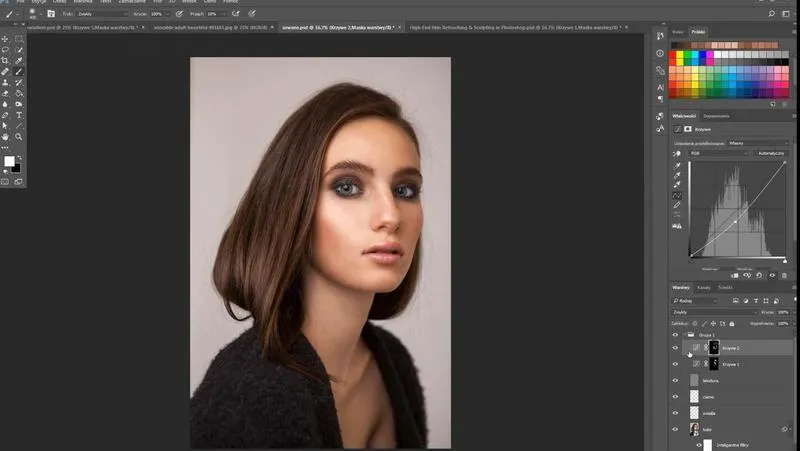
Pierwszym krokiem otwieram interesujące mnie zdjęcie w Photoshopie. Następnie klikam na „Plik” i wybieram „Zapisz dla Web”, co pozwala mi przejść do właściwego menu. Tam pojawia się magiczne okno, w którym mogę dostosować wszystkie ustawienia, takie jak format pliku, jakość czy rozdzielczość. Dobrze jest zastanowić się, do czego zdjęcie ma służyć. Jeśli planuję opublikować je w internecie, zmniejszenie rozdzielczości do 72 DPI sprawdzi się idealnie, natomiast do druku warto zachować wyższą jakość.
Praktyczne metody kompresji zdjęć w Photoshopie
Poza tym warto pamiętać, że Photoshop oferuje znacznie więcej możliwości niż tylko zmianę rozdzielczości. Można również skorzystać z opcji „Zmniejsz rozmiar obrazu” i ręcznie dostosować wymiary, co pozwala usunąć zbędne obszary zdjęcia. Po skonfigurowaniu wszystkich ustawień wystarczy kliknąć „Zapisz”, aby cieszyć się mniejszym plikiem. Dodatkowo, jeśli w przyszłości będę wykorzystywał podobne zdjęcia, zastosuję tę samą metodę, co zaoszczędzi czas oraz energię.
Na koniec muszę dodać, że efektywne zarządzanie rozmiarem zdjęć prowadzi nie tylko do oszczędności miejsca, ale również do optymalizacji stron internetowych. Mniejsze pliki ładują się szybciej, co z pewnością zadowoli niejednego użytkownika. Warto eksperymentować z różnymi ustawieniami oraz kompresjami, aby znaleźć optymalną metodę dla swoich potrzeb. Photoshop sprawia, że ten proces staje się prosty i przyjemny, a uzyskane efekty mogą być naprawdę zachwycające!
Poniżej przedstawiam kilka możliwości kompresji zdjęć w Photoshopie:
- Zmiana rozdzielczości na 72 DPI dla użytku internetowego
- Ręczne zmniejszanie rozmiaru obrazu w celu usunięcia zbędnych obszarów
- Eksperymentowanie z różnymi formatami plików i poziomami jakości
- Zastosowanie opcji „Zapisz dla Web” dla optymalizacji obrazów
Alternatywne narzędzia do zmiany rozmiaru zdjęć – Photoshop kontra inne programy
Kiedy muszę zmienić rozmiar zdjęcia, często sięgam po Photoshop. To niezwykle funkcjonalne narzędzie nie tylko zapewnia dużą swobodę w edycji, ale także oferuje zaawansowane opcje kompresji. Wystarczy otworzyć zdjęcie, wybrać opcję „Zapisz dla Web” i dostosować parametry, takie jak jakość oraz rozdzielczość. Dzięki temu mogę łatwo uzyskać plik, który jest znacznie lżejszy, a jednocześnie nie traci zbyt wiele na jakości. Jednak z biegiem czasu zaczynam zauważać, że Photoshop nie jest jedynym dostępny rozwiązaniem dla osób pragnących pracować nad swoimi zdjęciami.
Alternatywne narzędzia do zmiany rozmiaru zdjęć znajdują się na wyciągnięcie ręki i często proponują prostsze, szybsze rozwiązania dla tych, którzy nie potrzebują zaawansowanej edycji, jaką oferuje Photoshop. Przykładowo, program GIMP stanowi doskonałą darmową alternatywę, która umożliwia dostosowanie zdjęć bez konieczności wykupywania subskrypcji. Również narzędzia online, takie jak TinyPNG czy JPEG-Optimizer, zasługują na uwagę. Te witryny potrafią w kilka chwil zmniejszyć rozmiar pliku, co staje się zbawienne, gdy mam do przerobienia dużą ilość zdjęć w krótkim czasie.
Wybór odpowiedniego narzędzia ma kluczowe znaczenie
Gdy decyduję się na konkretne narzędzie do zmiany rozmiaru zdjęć, warto zastanowić się nad swoimi rzeczywistymi potrzebami. Jeśli zajmujesz się profesjonalnym edytowaniem zdjęć, Photoshop na pewno dostarczy wszystkich niezbędnych funkcji. Z kolei jeśli jesteś amatorem lub po prostu uczysz się sztuki fotografii, GIMP lub proste rozwiązania online mogą okazać się wystarczające. Osobiście lubię korzystać z różnych metod w zależności od kontekstu; czasami wybieram szybkie, łatwo dostępne narzędzia, a innym razem pozwalam sobie na bardziej zaawansowaną obróbkę. Trzeba pamiętać, że dobrze dobrane narzędzie nie tylko oszczędza mój czas, ale także poprawia jakość końcowego produktu.
Na koniec dnia zmniejszanie rozmiaru zdjęć to umiejętność przynosząca wiele korzyści, niezależnie od wybranego narzędzia. Lepsze ładowanie stron internetowych oraz mniejsze zajmowanie miejsca na dysku to tylko niektóre z zalet. Niezależnie od tego, czy korzystasz z Photoshopa, GIMP-a, czy narzędzi online – warto eksplorować dostępne opcje, aby cieszyć się swoimi zdjęciami w najlepszej formie. Nie wahaj się próbować różnych programów, aby znaleźć to, co najlepiej odpowiada Twoim potrzebom!
| Narzędzie | Typ | Opis | Plusy |
|---|---|---|---|
| Photoshop | Profesjonalne | Zaawansowane narzędzie do edycji zdjęć z opcją kompresji. | Duża swoboda w edycji, zaawansowane opcje kompresji, wysoka jakość. |
| GIMP | Darmowe | Doskonała alternatywa dla Photoshopa bez kosztów subskrypcji. | Bez opłat, prostota, wystarczające funkcje dla amatorów. |
| TinyPNG | Online | Narzędzie do szybkiego zmniejszania rozmiaru plików PNG. | Prosta obsługa, szybkie rezultaty, idealne dla wielu zdjęć. |
| JPEG-Optimizer | Online | Narzędzie do optymalizacji zdjęć JPEG. | Szybkie procesowanie, łatwość użycia, dostęp w przeglądarce. |
Czy wiesz, że korzystając z narzędzi online do zmiany rozmiaru zdjęć, często możesz uzyskać lepszą kompresję bez widocznej utraty jakości, co jest szczególnie przydatne w przypadku dużych zbiorów zdjęć, które chcesz szybko przetworzyć?
Rozdzielczość a jakość zdjęcia – jak najlepiej dopasować te parametry?
W dzisiejszym świecie, gdzie jakość zdjęć odgrywa kluczową rolę, często zastanawiam się, jak dostosować rozdzielczość, aby sprostać wymaganiom związanym z jakością. Rozdzielczość definiuje liczbę pikseli w zdjęciu, co bezpośrednio wpływa na jego ostrość oraz detaliczność. Im wyższa rozdzielczość, tym więcej szczegółów możemy dostrzec, co ma ogromne znaczenie, szczególnie w fotografii profesjonalnej. Jednakże, wysokie rozdzielczości generują znaczne pliki, co bywa kłopotliwe, zwłaszcza gdy zależy nam na szybkiej i efektywnej pracy w sieci.
Wysoka rozdzielczość nie zawsze oznacza lepszą jakość zdjęć
Wielokrotnie spotykam ludzi, którzy są przekonani, że większa rozdzielczość równoznacznie wiąże się z lepszą jakością. Rzeczywistość jednak jest bardziej skomplikowana, ponieważ na jakość wpływa nie tylko liczba pikseli, lecz także czynniki takie jak oświetlenie, kompozycja oraz technika fotografowania. Doskonale wykonane zdjęcie w niższej rozdzielczości może prezentować się znacznie lepiej niż chaotyczne ujęcie z wyższą rozdzielczością, lecz z błędami w ekspozycji czy ostrości. Istotne jest także, aby dostosować rozdzielczość do konkretnego medium; na przykład, zdjęcia umieszczane w sieci powinny mieć niższą rozdzielczość niż te, które przygotowujemy do druku.
Odpowiednia optymalizacja zdjęć to klucz do sukcesu
Rozpoczynając pracę nad zdjęciami, warto pamiętać, że rozdzielczość to nie jedyny aspekt, który trzeba brać pod uwagę; istotna jest również optymalizacja plików. Możemy korzystać z różnorodnych narzędzi do edycji, takich jak Photoshop czy GIMP, które umożliwiają przekształcanie zdjęć nie tylko w estetyczny, ale także praktyczny sposób. Kompresja zdjęć wymaga umiejętności – zbyt niska jakość może zniechęcać, natomiast zbyt wysoka prowadzi do problemów z ładowaniem, a także przechowywaniem. Najrozsądniej jest znaleźć odpowiednią równowagę, wybierając rozdzielczość i jakość, które sprostają naszym oczekiwaniom oraz dobrze będą wyglądały zarówno w sieci, jak i w druku.
Poniżej przedstawiam kilka kluczowych czynników związanych z optymalizacją zdjęć:
- Wybór odpowiednich narzędzi do edycji (np. Photoshop, GIMP).
- Kompresja zdjęć dla zmniejszenia rozmiaru pliku.
- Dostosowanie rozdzielczości do medium (sieć vs druk).
- Kontrola jakości przez testowanie różnych ustawień.
Pytania i odpowiedzi
Dlaczego warto zmieniać rozmiar zdjęć w Photoshopie?
Zmiana rozmiaru zdjęć w Photoshopie przynosi wiele korzyści, takich jak szybsze ładowanie się plików w mediach społecznościowych, co zwiększa ich atrakcyjność. Dodatkowo oszczędza miejsce na dysku, co jest istotne dla użytkowników z ograniczoną przestrzenią.
Jakie są kluczowe ustawienia podczas zmiany rozmiaru zdjęcia w Photoshopie?
Podczas zmiany rozmiaru zdjęcia warto dostosować parametry takie jak rozdzielczość i format pliku. Na przykład, dla zdjęć przeznaczonych do internetu idealnym rozwiązaniem jest ustawienie rozdzielczości na 72 DPI, a dla druku wyższej jakości.
Jakie opcje kompresji zdjęć oferuje Photoshop?
Photoshop umożliwia wiele opcji kompresji, takich jak zmiana rozdzielczości, ręczne dostosowywanie wymiarów obrazu oraz eksperymentowanie z formatami plików. Dzięki tym funkcjom można uzyskać mniejsze pliki bez zauważalnej utraty jakości.
Dlaczego mniejsze zdjęcia mają znaczenie dla SEO i wydajności stron internetowych?
Mniejsze zdjęcia ładują się szybciej, co pozytywnie wpływa na pozycjonowanie w wyszukiwarkach oraz zapewnia lepsze doświadczenia użytkowników. Optymalizacja zdjęć staje się kluczowa dla zwiększenia liczby odwiedzin na stronach internetowych.
Czy istnieją alternatywy dla Photoshopa przy zmianie rozmiaru zdjęć?
Tak, istnieją darmowe alternatywy, takie jak GIMP, oraz proste narzędzia online, jak TinyPNG i JPEG-Optimizer. Oferują one wygodne sposoby na szybką i efektywną zmianę rozmiaru zdjęć, szczególnie dla osób, które nie potrzebują zaawansowanej edycji.