Pliki AI, które stanowią skrót od Adobe Illustrator, mają specyficzny format, zawierający obrazy wektorowe. Warto zaznaczyć, że różnica między grafiką wektorową a rastrową tkwi w tym, iż wektory bazują na matematycznych formułach, co umożliwia ich skalowanie bez utraty jakości. W przeciwieństwie do tego, obrazy rastrowe, zbudowane z pikseli, tracą wyrazistość przy dużym powiększeniu. Dzięki tym cechom pliki AI znajdują szerokie zastosowanie w profesjonalnym projektowaniu graficznym, obejmując zarówno tworzenie logo, jak i skomplikowane ilustracje.
Niezwykła wszechstronność plików AI stanowi jeden z ich najważniejszych atutów. Te pliki można otwierać i edytować w wielu programach Adobe, do których należą Photoshop, InDesign czy Acrobat. Warto pamiętać, że jeśli chcemy maksymalnie wykorzystać możliwości edycyjne w Illustratorze, najlepiej będzie otworzyć pliki bezpośrednio w tym oprogramowaniu. Jeśli nie mamy dostępu do Illustratora, możliwe jest spróbować zmienić rozszerzenie pliku na .pdf, a następnie korzystać z aplikacji obsługujących PDF, choć trzeba się liczyć z ograniczeniami w edycji.
Otwieranie i edytowanie plików AI w innych programach
Choć praca z plikami AI w alternatywnych programach jest możliwa, niesie ze sobą pewne ograniczenia. Na przykład, darmowe aplikacje takie jak Inkscape czy Gravit Designer pozwalają na otwieranie i edytowanie plików AI, jednak często wymagają konwersji do formatu SVG. Warto także pamiętać, że wiele z tych programów może nie zachować pełnej struktury warstw, co może znacznie utrudnić edycję bardziej złożonych projektów. Dlatego, aby uzyskać lepsze wyniki, warto rozważyć zapisanie pracy w formacie, który lepiej współpracuje z tymi aplikacjami, takim jak EPS lub SVG.
W branży graficznej pliki AI stały się standardem, a więc umiejętność ich obsługi otwiera wiele możliwości twórczych. Jako projektant lub pasjonat grafiki, zdecydowanie warto zainwestować czas w naukę korzystania z Illustratora oraz w zrozumienie, jak najlepiej wykorzystywać pliki AI. Dzięki temu możesz skutecznie realizować swoje artystyczne wizje w profesjonalny sposób, nie martwiąc się o problemy z jakością czy edytowalnością.
| Cecha | Opis |
|---|---|
| Format plików | Skrót od Adobe Illustrator, zawiera obrazy wektorowe. |
| Wektory vs. obrazy rastrowe | Wektory bazują na matematycznych formułach, umożliwiając skalowanie bez utraty jakości; obrazy rastrowe tracą wyrazistość przy powiększeniu. |
| Zastosowanie | Profesjonalne projektowanie graficzne, tworzenie logo, skomplikowane ilustracje. |
| Oprogramowanie | Pliki AI można otwierać i edytować w programach Adobe takich jak Photoshop, InDesign, Acrobat. |
| Zmiana rozszerzenia | Możliwość zmiany rozszerzenia pliku na .pdf i korzystania z aplikacji obsługujących PDF z ograniczeniami w edycji. |
| Alternatywne programy | Darmowe aplikacje (np. Inkscape, Gravit Designer) pozwalają na edycję, ale mogą wymagać konwersji do formatu SVG. |
| Ograniczenia | Wiele programów może nie zachować pełnej struktury warstw, co utrudnia edycję bardziej złożonych projektów. |
| Formaty współpracujące | EPS lub SVG jako lepsze formaty dla współpracy z alternatywnymi aplikacjami. |
| Znaczenie w branży | Pliki AI stały się standardem w branży graficznej, oferując wiele możliwości twórczych. |
Ciekawostką jest, że pliki AI mogą zawierać nie tylko wektory, ale także mapy bitowe (obrazki rastrowe), co sprawia, że można w nich łączyć różne techniki graficzne w jednym projekcie.
Otwieranie i importowanie plików AI w Photoshopie: Kluczowe kroki
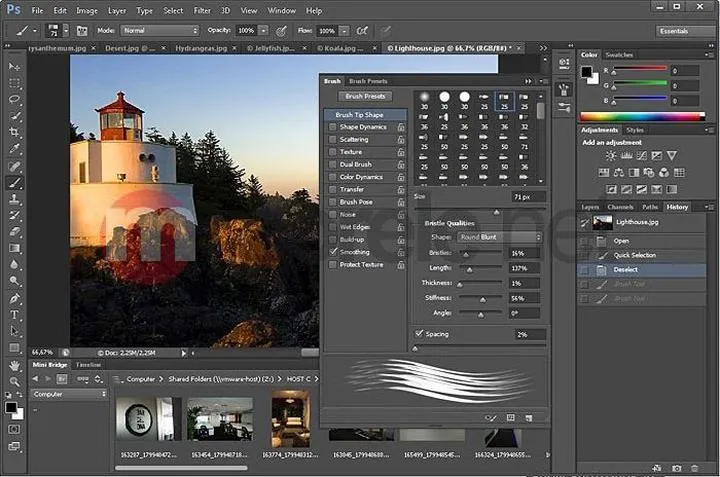
Otwieranie plików AI w Adobe Photoshop wydaje się z początku skomplikowane, jednak można to przeprowadzić w kilku prostych krokach. Pliki AI, które są wektorowymi formatami stworzonymi w Adobe Illustrator, stanowią punkt wyjścia. Gdy mam już swój plik AI, pierwszym krokiem, który wykonuję, jest uruchomienie programu Photoshop. Następnie, przechodzę do opcji „Plik”, dalej wybieram „Otwórz” i szukam interesującego mnie pliku. Należy pamiętać, że podczas otwierania plików AI, Photoshop interpretuje je jako pliki PDF, a to oznacza, że pojawi się okno dialogowe, w którym wybieram preferencje importu.
Kiedy otwieram okno dialogowe, mogę zazwyczaj przyjąć domyślne ustawienia albo dostosować je do swoich potrzeb. Najważniejsze jest, aby wybrać odpowiedni rozmiar — w przypadku dużego pliku AI warto zatroszczyć się o jakość i zaimportować go w pełnej rozdzielczości. Po zaakceptowaniu ustawień zyskuję podgląd obrazu, co daje mi możliwości dalszej edycji. To rzeczywiście wygodne, ponieważ teraz mogę pracować nad tym plikiem, korzystając z wszystkich narzędzi oferowanych przez Photoshop, takich jak maski, warstwy czy filtry!
Kluczowe ustawienia przy imporcie plików AI w Photoshopie
Warto pamiętać, że podczas importowania mogą wystąpić pewne ograniczenia. Pliki AI mogą stracić swoje właściwości wektorowe, co prowadzi do pogorszenia jakości po powiększeniu. Większość z tych problemów zależy od elementów zastosowanych w oryginalnym pliku. Czasem konieczne okazuje się poeksperymentowanie z importem, by uzyskać najlepszy efekt. Jeśli po wprowadzeniu zmian obraz nadal nie wygląda tak, jak bym oczekiwał, istnieje możliwość konwersji do innych formatów, takich jak EPS czy SVG, które również można swobodnie otwierać w Photoshopie i stanowią bardziej przyjazne opcje do edycji.
Oto kluczowe elementy, które warto wziąć pod uwagę podczas imporowania plików AI:
- Domyślne ustawienia importu
- Wybór odpowiedniego rozmiaru pliku
- Możliwość konwersji do EPS lub SVG
- Kontrola jakości po powiększeniu
Podsumowując, otwieranie plików AI w Photoshopie przynosi wiele możliwości modyfikacji oraz dostosowania do moich potrzeb graficznych. Po zaimportowaniu pliku mogę w pełni skupić się na jego wyglądzie, wykorzystując zaawansowane opcje edytowania, jakie oferuje ten program. Warto zatem znać swoje potrzeby oraz kluczowe elementy w projekcie, co pozwoli mi w jak najlepszy sposób korzystać zarówno z Photoshopa, jak i Illustratora w pracy twórczej.
Alternatywy dla Adobe Illustrator: Jak edytować pliki AI bez Illustratora
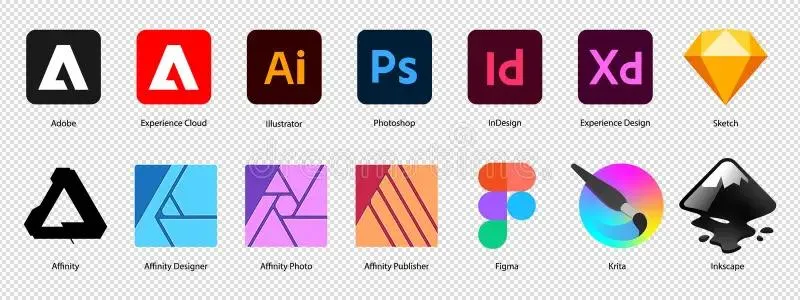
Jako projektant graficzny często napotykam pliki w formacie AI, które stanowią integralną część ekosystemu Adobe Illustrator. Choć ten program dysponuje zaawansowanymi narzędziami do edycji grafiki wektorowej, czasami nie odczuwam potrzeby lub chęci korzystania z jego funkcji, zwłaszcza że subskrypcja może być kosztowna. W związku z tym zastanawiam się nad dostępnymi alternatywami, które pozwolą mi pracować z plikami AI bez konieczności sięgania po Adobe Illustrator. Na szczęście mogę wybierać spośród kilku darmowych i płatnych programów, które skutecznie konkurują z tym potężnym narzędziem.
Alternatywne oprogramowanie do edycji plików AI
Na przykład jednym z moich ulubionych narzędzi jest Gravit Designer. Ta aplikacja, działająca w chmurze, umożliwia korzystanie zarówno na komputerach Mac, jak i Windows, a także w przeglądarkach internetowych. Aby otworzyć plik AI, wystarczy, że przekonwertuję go do formatu SVG, a następnie przeciągnę do okna Gravit Designer. Program ten wyróżnia się intuicyjnością i przyjaznością dla użytkownika, co sprawia, że nawet początkujący projektanci szybko odnajdują się w jego interfejsie. Dodatkowo możliwość edytowania poszczególnych elementów obrazu daje mi swobodę potrzebną do tworzenia skomplikowanych projektów takich jak logo czy ikony.
Inkscape i jego możliwości w zakresie plików AI
Również Inkscape stanowi doskonałą alternatywę dla Adobe Illustratora. Ten darmowy program dostępny na licencji open-source pozwala na bezpośrednie otwieranie plików AI. Choć brak mu funkcji „przeciągnij i upuść”, wystarczy, że otworzę plik przez menu „Plik > Otwórz”. Co więcej, większość plików importowanych do Inkscape poddaje się pełnej edycji, co często bywa niemożliwe w innych programach. Dzięki tym możliwościom mogę swobodnie modyfikować swoje projekty, co czyni Inkscape jednym z najcenniejszych narzędzi w moim zestawie graficznym.
Warto również zaznaczyć, że jeśli potrzebujesz zachować oryginalne zdjęcia, programy takie jak CorelDRAW oraz Affinity Designer sprawdzają się doskonale w pracy z plikami AI. CorelDRAW, mimo że jest płatny, oferuje szereg zaawansowanych funkcji, natomiast Affinity Designer stanowi bardziej przystępną cenowo opcję, zapewniającą wiele możliwości bez subskrypcji. Dzięki tym alternatywom świat grafiki wektorowej staje się znacznie bardziej dostępny dla wszystkich, niezależnie od budżetu czy poziomu zaawansowania. Wystarczy tylko wybrać odpowiednie oprogramowanie do swoich potrzeb, a możliwości twórcze staną przed nami otworem.
Najczęstsze problemy podczas otwierania plików AI w programie Photoshop
Wielu grafików i projektantów często zajmuje temat otwierania plików AI w programie Photoshop. Z własnego doświadczenia śmiało stwierdzam, że mimo że Photoshop i Illustrator pochodzą z tej samej rodziny programów Adobe, różnice między nimi mogą prowadzić do rozmaitych problemów podczas importu plików AI. Najczęściej spotykanym wyzwaniem pozostaje spłaszczenie warstw, co może powodować frustrację podczas pracy nad skomplikowanymi projektami. Oznacza to, że szczegółowe elementy zgrupowane są w jeden obraz, co utrudnia późniejszą edycję i manipulację poszczególnymi komponentami.
W dodatkowej kwestii często pojawia się niezgodność niektórych efektów oraz elementów graficznych. Kiedy importujemy pliki AI, Photoshop konwertuje je do formatu PDF, co z kolei sprawia, że efekty zastosowane w Illustratorze mogą nie być w pełni widoczne. W niektórych przypadkach tekst, który powinien być edytowalny, zostaje zamieniony w część obrazu. Gdy zabraknie nam czasu lub możliwości edytowania tych elementów w Illustratorze, frustracje mogą znacząco wzrosnąć.
Aby uniknąć problemów, warto znać kilka trików
Rozpoczynając od najprostszych sposobów, warto ustawić preferencje zapisywania w Illustratorze tak, aby pliki AI eksportowały się z osadzoną zawartością PDF. Kolejnym krokiem może być konwersja plików AI do formatu EPS lub SVG przed ich importem do Photoshopa. Te formaty zazwyczaj zachowują więcej informacji o warstwach oraz efektach, co może znacznie zaoszczędzić czas podczas późniejszej edycji. Dodatkowo korzystanie z narzędzi online do konwersji plików stanie się przydatne, zwłaszcza gdy braknie nam Illustratora pod ręką.
Oto kilka trików, które warto znać, aby zminimalizować problemy podczas otwierania plików AI w Photoshopie:
- Ustaw preferencje zapisywania w Illustratorze na eksport z osadzoną zawartością PDF.
- Korzystaj z konwersji plików AI do formatu EPS lub SVG przed importem do Photoshopa.
- Używaj narzędzi online do konwersji plików, gdy nie masz dostępu do Illustratora.
Warto pamiętać, że otwieranie plików AI w Photoshopie często wiąże się z pewnymi ograniczeniami. Świadome podejście do problemów może jednak znacząco uprościć współpracę między tymi dwoma potężnymi programami. Z odrobiną cierpliwości oraz odpowiednią chemią można osiągnąć znakomite rezultaty, które z pewnością zrobią wrażenie na każdym kliencie czy odbiorcy pracy. W końcu każdy kreatywny projekt ma swoją drogę, a każde wyzwanie można przekształcić w nową okazję!
Źródła:
- https://www.adobe.com/pl/creativecloud/file-types/image/vector/ai-file.html
- https://power-pack.pl/porady/jak-otworzyc-plik-ai-bez-oprogramowania-adobe-illustrator-w-roku-2020-2021/vije_uuir
- https://www.coreldraw.com/pl/pages/items/1500732.html
- https://webwavecms.com/blog/illustrator-photoshop-podstawy