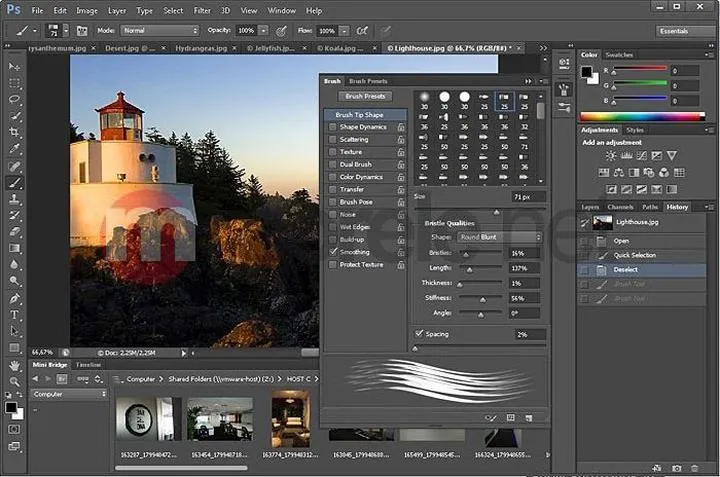
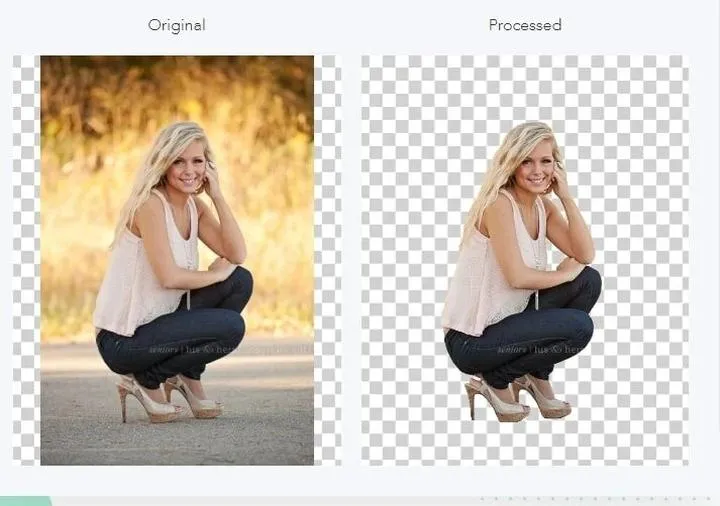
Usuwanie tła w Photoshopie może wydawać się skomplikowane, jednak w rzeczywistości stanowi prostą czynność, nawet dla początkujących. Istnieje wiele technik, które pomagają osiągnąć zamierzony efekt. Na przykład jednym z najłatwiejszych sposobów okazuje się skorzystanie z narzędzia Magic Wand. Wystarczy kliknąć na obszarze tła, a narzędzie zaznacza wszystko, co kolorystycznie przypomina wybrany punkt. Takie rozwiązanie sprawdzi się doskonale, gdy mamy do czynienia z jednolitym tłem, które łatwo oddzielić od obiektu. Odbywa się to w kilku kliknięciach, a efekt to pięknie wyselekcjonowany obiekt.
Również warto spróbować narzędzia Lasso; daje ono nieco więcej kontroli nad zaznaczeniem. Decydując się na tę metodę, możesz ręcznie rysować wokół obiektu, który chcesz zachować. Taki sposób odsłonięcia umożliwia precyzyjne zaznaczenie krawędzi, co staje się niezwykle istotne, szczególnie w przypadku bardziej skomplikowanych kształtów. Choć to podejście wymaga większej cierpliwości, efekty mogą naprawdę zaskoczyć. W programie Photoshop łatwo uzyskać ostry i profesjonalny wygląd, a to wszystko dzięki precyzyjnemu zaznaczeniu.
Skuteczne techniki zaawansowane dla ambitnych

Kiedy mówimy o zaawansowanych technikach, ostatnią z metod, którą uwielbiam, jest użycie narzędzia Szybkiego Zaznaczania. To podejście zalecam nawet na swoich kursach dotyczących Photoshopa. W ramach tej metody tworzysz maskę, co otwiera drzwi do bardziej zaawansowanych operacji w obszarze zaznaczenia. Po wybraniu obiektu łatwo go wygłaszać i dostosować do swoich potrzeb. Ta technika świetnie sprawdzi się zarówno przy pracy z ludźmi, zwierzętami, jak i innymi niestandardowymi obiektami. Choć wymaga większego zaangażowania, efekty są zdecydowanie tego warte!
Na koniec koniecznie warto pamiętać, że każda z tych metod ma swoje zastosowanie, w zależności od rodzaju projektu, nad którym aktualnie pracujemy. Nie obawiaj się eksperymentować i łączyć różne techniki, aby osiągnąć idealny rezultat. Dzięki regularnej praktyce szybko opanujesz skuteczne usuwanie tła w Photoshopie, a Twoje projekty graficzne z pewnością zachwycą wszystkich!
Zaawansowane narzędzie szybkiego zaznaczania – krok po kroku
Zaawansowane narzędzie szybkiego zaznaczania stanowi jedno z kluczowych rozwiązań w Photoshopie, które każdy poważny entuzjasta edycji zdjęć powinien poznać. Osobiście wierzę, że po opanowaniu tego narzędzia otworzą się przed Tobą zupełnie nowe możliwości. Dzięki temu narzędziu masz szansę szybko i efektywnie zaznaczać różne obszary zdjęcia, co bardzo przydaje się, gdy chcesz usunąć tło lub przeprowadzić bardziej skomplikowane edycje. Choć na początku może to wydawać się trudne, z odrobiną praktyki szybko staniesz się ekspertem!
Jak dokładnie to działa? Narzędzie szybkiego zaznaczania wykorzystuje kolory oraz tekstury do rozpoznawania granic obiektów. Wystarczy po prostu przesunąć wskaźnik nad interesującym Cię obszarem, a program wykryje kształty samodzielnie. Dodatkowo, w przypadku skomplikowanych form możesz skorzystać z opcji dodawania lub odejmowania zaznaczenia, co znacząco ułatwi precyzyjne wycinanie. Ta technika doskonale sprawdza się zarówno przy prostych obiektach, jak i w bardziej złożonych, takich jak portrety. Przekonasz się, że z każdym nowym podejściem Twoje umiejętności będą znacznie się poprawiać!
Jak praktycznie wykorzystać narzędzie?
Podczas korzystania z narzędzia szybkiego zaznaczania kluczowe staje się zachowanie cierpliwości oraz chęć eksperymentowania. Rozpocznij od powolnego ruchu i zwróć uwagę na reakcję narzędzia w odniesieniu do różnych tekstur. Kiedy uzyskasz zadowalające zaznaczenie, pamiętaj o zastosowaniu maski, aby wygładzić krawędzie. To jest szczególnie istotne, gdy pracujesz z tłem – wszyscy doskonale wiedzą, jak irytujące mogą być ostre krawędzie! Dzięki maskom możesz z łatwością edytować zaznaczenie, nie niszcząc oryginalnego obrazu.
Na zakończenie, miej na uwadze, że efektywność to nie tylko kwestia szybkości, ale również jakości uzyskanych wyników. Nie spiesz się, a z każdym nowym projektem zyskasz coraz większą pewność siebie w korzystaniu z narzędzia szybkiego zaznaczania. Cieszę się, że mogłem podzielić się tymi wskazówkami, które na pewno przydadzą się podczas Twoich przygód z Photoshoperem. Eksperymentuj, baw się i twórz niesamowite efekty! W końcu, jak mówi się w branży – najlepsze efekty pojawiają się z doświadczeniem!
- Zachowuj cierpliwość i eksperymentuj z różnymi teksturami.
- Zastosuj maski, aby wygładzić krawędzie zaznaczenia.
- Stosuj opcje dodawania lub odejmowania zaznaczenia przy skomplikowanych formach.
- Praktykuj, aby poprawić swoje umiejętności w edycji zdjęć.
Tworzenie i wygładzanie masek w Photoshopie – doskonałe efekty
Tworzenie masek w Photoshopie odgrywa kluczową rolę w osiąganiu zjawiskowych efektów podczas edycji zdjęć. Często korzystam z tej techniki, ponieważ umożliwia mi precyzyjne oddzielanie obiektów od tła, co znacznie ułatwia kreatywne manipulacje. Kiedy myślę o tworzeniu masek, na myśl przychodzi mi przede wszystkim narzędzie szybkiego zaznaczenia. Dzięki niemu mogę błyskawicznie zaznaczyć interesujący fragment zdjęcia, a następnie łatwo utworzyć maskę, która w efekcie pozwala mi na dalszą obróbkę. To narzędzie działa nawet na bardziej skomplikowanych elementach, jak ludzie czy złożone obiekty, przez co stało się moim ulubionym wyborem.
Wygładzanie masek - klucz do perfekcji
Po utworzeniu maski czas na jej wygładzanie, co stanowi niezbędny krok, by osiągnąć naturalny efekt. Zazwyczaj korzystam z opcji „Maska obszaru” w menu warstw, gdzie znajdą się różne narzędzia do edycji maski. Używając opcji „Wygładzenie”, bez problemu dostosowuję brzeg maski, aby lepiej harmonizował z otoczeniem. Warto także zwrócić uwagę na suwak „Zmiękczanie krawędzi”, który dodaje odrobinę miękkości. To pozwala mi uniknąć sztywnych krawędzi, co z pewnością dodaje naturalności moim projektom.
Zastosowanie masek w kreatywnej pracy
Maski w Photoshopie odgrywają ogromną rolę w kontekście kompozycji. Osobiście uwielbiam kreatywnie łączyć różne elementy, wykorzystując je do tworzenia surrealistycznych wizji. Dzięki maskom mam możliwość połączenia różnych obrazów, co skutkuje unikalnymi efektami przyciągającymi wzrok. Kiedy wszystko jest już zaznaczone i wygładzone, mogę śmiało dodawać różne filtry oraz efekty do maskowanych warstw, co otwiera przede mną jeszcze więcej możliwości do eksperymentowania. Cały proces nie tylko okazał się praktyczny, ale także niezwykle satysfakcjonujący!
Porównanie różnych metod usuwania tła – która jest najlepsza dla Ciebie?

Usuwanie tła stanowi jeden z kluczowych kroków, które mogą całkowicie odmienić wygląd zdjęcia. W moim doświadczeniu spotkałem się z różnorodnymi metodami, zarówno prostymi, jak i bardziej zaawansowanymi. Osobiście zaczynałem od najłatwiejszych rozwiązań, takich jak korzystanie z narzędzi w programach graficznych, które umożliwiają szybkie zaznaczanie i eliminowanie tła. Każde z narzędzi ma swoje zastosowanie, jednak czasem najprostsze techniki wystarczają, aby uzyskać przyjemny efekt wizualny.
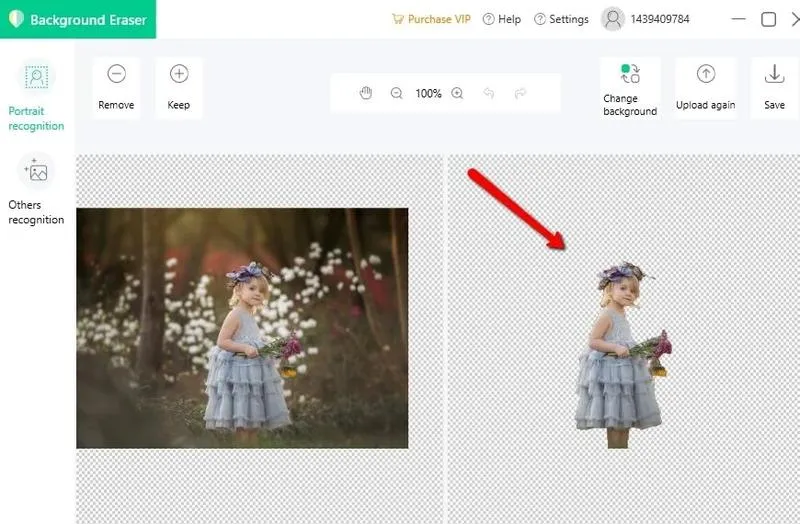
Jedną z moich ulubionych technik stało się korzystanie z narzędzia "szybkiego zaznaczenia" w Photoshopie. Mimo że może wydawać się nieco bardziej złożone, efekty, które można uzyskać tą metodą, przewyższają rezultaty osiągane innymi sposobami. Proces tworzenia maski jest stosunkowo intuicyjny, a po dodaniu kilku poprawek wygładzania można osiągnąć naprawdę unikalne rezultaty. Dzięki tej metodzie mogę wycinać nawet niestandardowe obiekty czy postacie, co zapewnia mi ogromną swobodę twórczą w mojej pracy.
Metody online – szybkie i efektywne rozwiązania
W ostatnich latach szeroką popularność zdobyły różnorodne narzędzia online, które pozwalają na szybkie usunięcie tła bez potrzeby posiadania skomplikowanego oprogramowania. Narzędzia te mają liczne zalety, szczególnie gdy muszę działać szybko lub gdy nie dysponuję dostępem do Photoshopa. Choć jakość wyników może się różnić, niektóre rozwiązania okazują się naprawdę zaskakująco dobre. Na przykład, korzystając z platformy Remove.bg, mogę błyskawicznie wyciąć tło z obrazu – wystarczy przesłać zdjęcie, a po krótkiej chwili otrzymuję gotowy efekt.
Do najpopularniejszych narzędzi online do usuwania tła należą:
- Remove.bg – szybkie i proste w użyciu narzędzie.
- Clipping Magic – oferuje dodatkowe opcje edycji.
- Fotor – pełne pakiet narzędzi graficznych online.
- Canva – pozwala na usuwanie tła w szerszym kontekście projektowania graficznego.
W końcu, wszystko sprowadza się do indywidualnych potrzeb i preferencji. Jeśli regularnie zajmujesz się obróbką zdjęć, warto zainwestować w bardziej zaawansowane oprogramowanie, takie jak Photoshop, które daje pełną kontrolę nad każdym szczegółem. Natomiast dla osób, które sporadycznie potrzebują usunąć tło, proste narzędzia online będą jak najbardziej wystarczające. Po przeprowadzeniu wielu eksperymentów doszedłem do wniosku, że każda z metod ma swoje miejsce, a kluczem jest odkrycie tej, która najlepiej odpowiada Twojemu stylowi pracy!
| Metoda | Zalety | Wady | Najlepsza dla |
|---|---|---|---|
| Photoshop (szybkie zaznaczenie) | Intuicyjny proces, możliwość edytowania maski, dobra kontrola nad detalami | Mogą być wymagane umiejętności, koszt oprogramowania | Osoby regularnie zajmujące się obróbką zdjęć |
| Remove.bg | Szybkie i proste w użyciu, bez potrzeby instalacji | Jakość wyników może się różnić | Osoby potrzebujące szybkiego usunięcia tła |
| Clipping Magic | Dodatkowe opcje edycji, prostota obsługi | Możliwość ograniczonego dostosowania | Osoby ze specyficznymi potrzebami edycyjnymi |
| Fotor | Pełen pakiet narzędzi graficznych online | Możliwość ograniczonego dostosowania narzędzi do usuwania tła | Osoby potrzebujące wielu narzędzi graficznych w jednym miejscu |
| Canva | Integracja z projektowaniem graficznym, szeroka gama funkcji | Mniej zaawansowane narzędzia do usuwania tła | Osoby korzystające z projektów graficznych online |
Źródła:
- https://pshero.pl/2025/02/11/jak-usunac-tlo-w-photoshopie-jak-wyciac-obiekt-z-tla-adobe-photoshop/