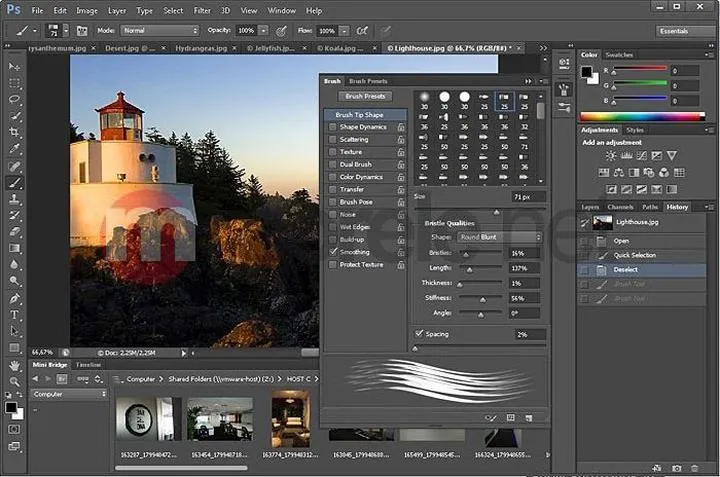
Photoshop to prawdziwa mekka dla miłośników grafiki, zwłaszcza jeśli mówimy o wycinaniu postaci z tła. Z moim doświadczeniem mogę z czystym sumieniem wskazać kilka narzędzi, które naprawdę ułatwiają tę czynność. Na początek warto zwrócić uwagę na Gumkę, która sprawdza się doskonale w usuwaniu tła, gdy nie trzeba być szczególnie precyzyjnym. Dostosowując promień narzędzia, można bardziej precyzyjnie pracować przy krawędziach, co efektywnie przyczynia się do schludnego rezultatu.
- Photoshop oferuje różnorodne narzędzia do wycinania postaci z tła, takie jak Gumka, Szybkie zaznaczenie i Pióro.
- Maskowanie warstw jest kluczowe dla nieniszczącej edycji, co pozwala na łatwe poprawki.
- Techniki zaawansowane, takie jak korzystanie z kanałów, ułatwiają wyodrębnienie obiektów z kontrastowym tłem.
- Narzędzie Pióro daje możliwość precyzyjnego zaznaczania skomplikowanych kształtów, ale wymaga praktyki.
- Wykorzystywanie narzędzi takich jak Łatka i Punktowy Pędzel Korygujący pomaga w usuwaniu detali.
- Przygotowanie zdjęcia, takie jak sprawdzenie rozdzielczości, ma kluczowe znaczenie dla uzyskania dobrego efektu.
- Nowe technologie, jak wypełnianie generatywne, ułatwiają usuwanie niechcianych elementów w skomplikowanych zdjęciach.
Wysoka skuteczność narzędzia Szybkie zaznaczenie
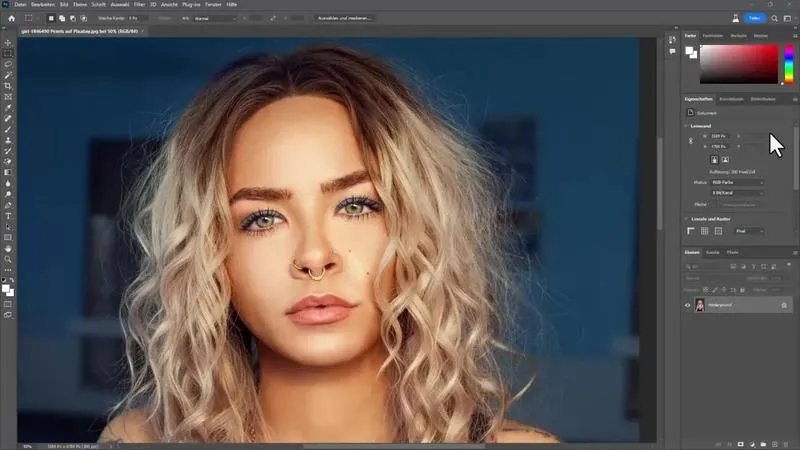
Znacznie pomocne okazuje się także narzędzie Szybkie zaznaczenie. Osobiście często sięgam po nie, gdy potrzebuję szybko zaznaczyć obiekt. Choć może cechować się mniejszą precyzją, świetnie sprawdza się w przypadku wstępnej selekcji. Wystarczy przeciągnąć pędzel po obiekcie, a Photoshop automatycznie rozpozna krawędzie. Ten sposób świetnie nadaje się, aby pokazać klientowi, jak projekt będzie wyglądał na początku.
Jeśli jednak stawiasz czoła większym wyzwaniom, z pomocą przychodzą techniki związane z Lasso, szczególnie w trybie magnetycznym, które trzyma się krawędzi obiektu jak magnes. Dla bardziej zaawansowanych grafików polecam użycie narzędzia *Pióro*, które umożliwia zaznaczanie detali z wyjątkową precyzją. Choć korzystanie z krzywych Beziera wymaga pewnej wprawy, końcowy rezultat potrafi zaskoczyć. Warto pamiętać, że w przypadku włosów czy delikatnych detali lepiej poświęcić więcej czasu na to narzędzie.
Wykorzystywanie zaawansowanych technik z kanałami
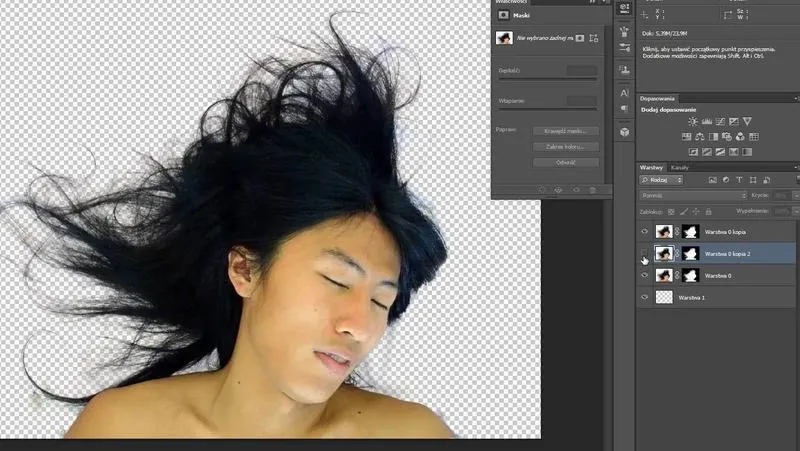
W bardziej skomplikowanych przypadkach niezwykle przydatne mogą okazać się *Kanały*, które w Photoshopie stanowią osobne składniki koloru. To doskonałe rozwiązanie, gdy obiekt kontrastuje z tłem. Używając ich, można łatwo wyodrębnić szczegóły, które w innych warunkach byłyby trudne do zaznaczenia. Dodatkowo, opanowanie korzystania z masek to konieczność dla każdego, kto pragnie dbać o nieinwazyjność swojej pracy. Dzięki maskom można poprawić krawędzie, nie niszcząc oryginalnego obrazu, co zapewnia ogromną swobodę w edytowaniu zdjęć. Dzięki tym narzędziom każda sesja graficzna staje się znacznie łatwiejsza i przyjemniejsza!
Krok po kroku: Przygotowanie zdjęcia do usunięcia tła w Photoshopie
Jednym z podstawowych kroków w obróbce zdjęć jest usunięcie tła, co pozwala skutecznie skupić uwagę na głównym obiekcie fotografii. Właściwe przygotowanie zdjęcia do tego zabiegu w Photoshopie odgrywa kluczową rolę w osiąganiu najlepszych rezultatów. Na początek otwieram obraz w programie, co realizuję przez opcję “Otwórz plik”. Po załadowaniu zdjęcia dokładnie sprawdzam jego wymiary i rozdzielczość, aby upewnić się, że pracuję na materiale o odpowiedniej jakości. Dobre przygotowanie z pewnością stanie się kluczem do uzyskania estetycznego efektu końcowego.
Kiedy zdjęcie jest już gotowe do edycji, przystępuję do wyboru odpowiednich narzędzi do usunięcia tła. Na początku korzystam z bardziej podstawowych opcji, takich jak Magiczna Różdżka czy Narzędzie Szybkiego Zaznaczenia. Obydwa świetnie sprawdzają się w przypadku prostych obiektów, jednak gdy napotkam bardziej skomplikowane kształty, z chęcią sięgam po bardziej zaawansowane metody. Często stawiam również na narzędzie Pióro, ponieważ oferuje dużą precyzję, choć jego obsługa wymaga nieco więcej wprawy. Każdy z tych kroków przybliża mnie do idealnego wycięcia obiektu.
Wykorzystanie zaawansowanych narzędzi do usuwania tła
Gdy podstawowe metody nie wystarczają, decyduję się na bardziej zaawansowane techniki, takie jak maskowanie warstw. Dzięki temu mogę dokładnie określić, które obszary mają być ukryte, a które pozostawione. Dodatkowo, korzystanie z narzędzi takich jak Łatka czy Punktowy Pędzel Korygujący okazuje się bardzo pomocne, szczególnie w sytuacjach, gdy konieczne staje się szybkie usunięcie drobnych, niechcianych detali. Czasami wykorzystuję także Kanały, szczególnie gdy tło ma wyraźnie odróżniające się kolory. Te różnorodne techniki w połączeniu sprawiają, że proces edycji staje się prawdziwą sztuką, a efekt końcowy przynosi mi mnóstwo satysfakcji.
W poniższej liście znajdują się zaawansowane techniki, które wykorzystuję do usuwania tła:
- Maskowanie warstw
- Narzędzie Łatka
- Punktowy Pędzel Korygujący
- Wykorzystanie Kanałów
Na koniec, gdy już usunę tło, starannie zapisuję moją pracę. Już na tym etapie wybieram format pliku, który najlepiej nadaje się do dalszego wykorzystania - czy będzie to JPEG, czy PNG z przezroczystym tłem. Każdy krok mieni się istotnością, aby mój projekt prezentował się profesjonalnie.
W końcu umiejętność usuwania tła otwiera drzwi do wielu kreatywnych możliwości, a ja z niecierpliwością oczekuję, aby wykorzystać je w swoich przyszłych projektach!
| Krok | Opis |
|---|---|
| 1 | Otwórz obraz w Photoshopie przez opcję “Otwórz plik”. |
| 2 | Sprawdź wymiary i rozdzielczość zdjęcia, aby upewnić się o odpowiedniej jakości. |
| 3 | Wybierz narzędzia do usunięcia tła, takie jak Magiczna Różdżka czy Narzędzie Szybkiego Zaznaczenia. |
| 4 | W przypadku trudniejszych obiektów, korzystaj z narzędzia Pióro dla dużej precyzji. |
| 5 | Wykorzystaj zaawansowane techniki, takie jak maskowanie warstw. |
| 6 | Użyj narzędzi takich jak Łatka i Punktowy Pędzel Korygujący do usunięcia drobnych detali. |
| 7 | Stosuj Kanały, zwłaszcza gdy tło ma wyraźnie różniące się kolory. |
| 8 | Zapisz pracę, wybierając odpowiedni format pliku (JPEG lub PNG z przezroczystym tłem). |
Czy wiesz, że użycie narzędzia Pióro w Photoshopie, mimo że wymaga trochę więcej wprawy, pozwala na osiągnięcie niezwykle precyzyjnych rezultatów, co jest kluczowe przy pracy nad skomplikowanymi kształtami obiektów? Dzięki niemu możesz uzyskać ostrzejsze i bardziej naturalne kontury, co znacznie poprawia jakość finalnego efektu.
Trudne przypadki: Jak poradzić sobie z wycinaniem skomplikowanych kształtów?
Kiedy myślę o wycinaniu skomplikowanych kształtów w Photoshopie, często wracam do swoich pierwszych zmagań z tym narzędziem. Na początku wszystko wydawało się skomplikowane, szczególnie podczas oddzielania obiektu od tła pełnego zakłóceń. Z czasem jednak, korzystając z różnych technik, odkryłem, jak podejść do tego wyzwania. Kluczowym elementem sukcesu stał się wybór odpowiednich narzędzi oraz metoda, która najlepiej odpowiada konkretnej sytuacji. Niezależnie od tego, czy zajmujesz się delikatnymi włosami, czy złożonymi kształtami, Photoshop oferuje wiele możliwości, które mogą znacznie ułatwić pracę.
Jedną z najpopularniejszych metod, od której zawsze zaczynam, jest narzędzie „Szybkie zaznaczenie”. To świetne rozwiązanie, gdy potrzebuję oszczędzić czas na precyzyjne dopracowywanie detali. Po zaznaczeniu obszaru mogę utworzyć maskę, co umożliwia mi dalsze poprawki oraz wygładzanie krawędzi. Dzięki temu proces staje się o wiele bardziej intuicyjny, a także mniej frustrujący. Kolejnym przydatnym narzędziem, które nie może się obyć w moim warsztacie, jest „Pióro”, umożliwiające dokładne zaznaczenie skomplikowanych krawędzi. Choć wymaga ono nieco więcej treningu, opanowanie krzywych Beziera stanowi nie lada wyzwanie. Zauważyłem, że najlepsze wyniki osiągam, gdy poświęcam czas na dokładność.
Skuteczne techniki dla zaawansowanych użytkowników Photoshopa
Oprócz podstawowych technik, pragnę podzielić się również bardziej zaawansowanymi metodami wycinania skomplikowanych kształtów. Zastosowanie kanałów obrazu znacznie upraszcza proces, szczególnie wtedy, gdy różnice kolorystyczne między obiektem a tłem są wyraźnie widoczne. Wybierając odpowiednie kanały, łatwiej wyselekcjonuję interesujący mnie obiekt. Nie można również zapominać o maskach, które umożliwiają nieniszczące usuwanie tła, co okazuje się niezwykle przydatne w pracy nad bardziej złożonymi projektami. Ostatecznie wycinanie trudnych kształtów to prawdziwa sztuka, która wymaga nie tylko cierpliwości, ale także praktyki i chęci eksperymentowania z różnymi metodami.
Z biegiem czasu dostrzegłem, że nabranie pewności w korzystaniu z narzędzi stanowi klucz do sukcesu. Każda sesja pracy w Photoshopie przekształca się w kolejny krok w stronę perfekcji. Cieszę się, odkrywając nowe możliwości tego programu, a zadowolenie z efektów pracy dodaje mi niespożytej energii do dalszych działań. Dlatego nie zrażaj się początkowymi trudnościami – każda sekunda poświęcona na naukę i praktykę z pewnością się opłaci! W końcu najważniejsze to cieszyć się procesem tworzenia i wykrzesać z każdego projektu to, co najlepsze.
Zaawansowane techniki maskowania: Jak precyzyjnie izolować obiekty?
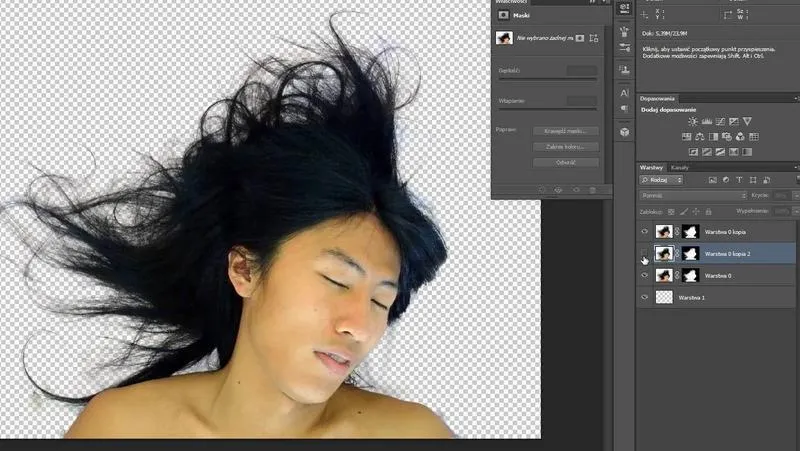
W dzisiejszym świecie grafiki komputerowej umiejętność precyzyjnego izolowania obiektów staje się kluczową zdolnością, której nie możemy zignorować. Mówiąc szczerze, nieraz borykałem się z trudnościami przy wycinaniu złożonych kształtów z tła. Nie ma co ukrywać — czasem to jak walka z wiatrakami! Jednak z odpowiednią wiedzą oraz technikami, które oferuje Photoshop, każdy projekt może stać się znacznie prostszy do zrealizowania. Dlatego postaram się podzielić kilkoma skutecznymi metodami, które działają najlepiej.
Na początek warto poznać podstawowe narzędzia, które mogą pomóc w tym procesie. Magiczna różdżka oraz narzędzie do szybkiego zaznaczania to doskonałe wybory dla początkujących. Gdy mamy do czynienia z prostym obiektem na jednolitym tle, te narzędzia działają jak marzenie i naprawdę zasługują na medal! Jednak gdy natrafiamy na bardziej skomplikowane kształty, warto sięgnąć po zaawansowane techniki. Na przykład korzystając z narzędzia Pióro, możemy uzyskać duże stężenie detali, ale pamiętajmy, że wymaga to większej precyzji oraz wprawy.
Zaawansowane techniki, które przynoszą efekty
Przechodząc na wyższy poziom, zwróćmy uwagę na maski warstw. To prawdziwe cudo, które umożliwia pracę nieniszczącą, co oznacza, że możemy cofnąć wszelkie zmiany w każdej chwili, bez obawy o całkowite zniszczenie oryginalnego obrazu. Wyobraźcie sobie, że maskując obiekt, możecie go edytować oraz wygładzać krawędzie, co pozwala na uzyskanie idealnego efektu. Czasami korzystam również z kanałów kolorów, ponieważ mogą one znacząco uprościć proces wycinania obiektów, zwłaszcza gdy kolory w tle i obiekcie są mocno zróżnicowane.
Poniżej przedstawiam kilka zaawansowanych technik, które mogą ułatwić wycinanie obiektów:
- Używanie masek warstw dla nieniszczącej edycji.
- Korzystanie z narzędzia Pióro dla większej precyzji.
- Praca z kanałami kolorów dla uproszczenia zaznaczania.
- Wykorzystanie technologii wypełniania generatywnego do usuwania elementów z tła.
Na koniec, w dobie sztucznej inteligencji warto zwrócić uwagę na nowinki, które oferuje nowsza wersja Photoshopa. Technologia wypełniania generatywnego, która pozwala na usunięcie niechcianych elementów z tła w prosty sposób, naprawdę zasługuje na uwagę. Przydaje się to szczególnie w przypadku bardziej skomplikowanych zdjęć, gdzie zazwyczaj żaden program nie jest w stanie rozwiązać problemu za nas. Efekty bywają zdumiewające, a to zdecydowanie oszczędza czas. Dzięki temu arsenale technik każdy projekt, niezależnie od skomplikowania, staje się znacznie bardziej wykonalny!