Wybierając odpowiedni format zdjęcia do dodania w Photoshopie, warto dokładnie zastanowić się, jakie efekty chcemy osiągnąć. Przede wszystkim zwróćmy uwagę na to, czy pracujemy z grafiką rastrową, czy wektorową. Może wybierzemy JPEG, PNG, GIF, a może TIFF? Każdy z tych formatów posiada unikalne cechy, które wpływają na jakość i elastyczność podczas edytowania. W moim przypadku, jeśli planuję intensywne prace na zdjęciach, często sięgam po TIFF, gdyż ten format nie traci jakości przy wielokrotnym zapisywaniu. Z kolei JPEG sprawdza się doskonale w przypadku mniej skomplikowanych projektów, gdzie zależy mi na małej wadze pliku.
- Wybierz odpowiedni format zdjęcia w zależności od jego przeznaczenia, np. TIFF do intensywnych prac, PNG do grafiki internetowej.
- Użyj opcji „Przeciągnij i upuść”, aby dodać zdjęcie, pamiętając o dodaniu go na odpowiednią warstwę.
- Dostosuj rozmiar i pozycję warstwy za pomocą funkcji „Transformacja swobodna” (Ctrl + T), zachowując proporcje.
- Eksperymentuj z trybami mieszania warstw w celu uzyskania pożądanych efektów wizualnych.
- Wykorzystuj maski warstw, aby edytować zdjęcie bez wprowadzania trwałych zmian.
- Zarządzaj warstwami, używając nazw i grupowania, aby uniknąć bałaganu w projekcie.
- Unikaj nadmiernego stosowania efektów - prostota często przynosi lepsze rezultaty.
Również warto pomyśleć o przeznaczeniu zdjęcia. Jeżeli zamierzam publikować je w internecie, wtedy wybieram PNG. Format ten utrzymuje przezroczystość i świetnie nadaje się do grafik, które mają być anonsowane w sieci. Z drugiej strony, przygotowując zdjęcia do druku, JPEG czy TIFF będą lepszym wyborem, ponieważ oferują wyższą jakość kolorów i szczegółów. Na każdym etapie pracy mogę wprowadzać poprawki, dlatego dobrze mieć odpowiedni format w zanadrzu.
Wybór formatu zdjęcia powinien zależeć od jego przeznaczenia
Niezależnie od tego, czy pracujesz nad portretem, krajobrazem, czy jakimkolwiek innym rodzajem fotografii, warto przyjrzeć się także wielkości zdjęcia. Format RAW idealnie sprawdza się, gdy planuję poważne retusze i prace graficzne, ponieważ umożliwia największy zakres edycyjny. To oznacza, że mogę modyfikować wiele aspektów zdjęcia bez utraty jakości. Dlatego jeśli uważasz, że twoje umiejętności w obróbce zdjęć nie zatrzymają się na prostych poprawkach, zainwestowanie w naukę pracy z tym formatem może okazać się opłacalne.
Na koniec nie zapominaj o dostosowywaniu odpowiednich ustawień eksportu. Ustawienia jakości, rozdzielczości oraz kompresji mają ogromny wpływ na finalny efekt już po dodaniu zdjęcia do projektu. Warto przeprowadzić mały eksperyment, aby znaleźć idealny balans między jakością a wielkością pliku. W każdym razie kluczowym krokiem w tej całej przygodzie jest przemyślenie, czego tak naprawdę potrzebuję, a później szczęśliwe grzebanie w Photoshopie – bo właśnie tam najwięcej się dzieje!
Jak prawidłowo dodawać zdjęcia do warstwy w Photoshopie i unikać typowych błędów
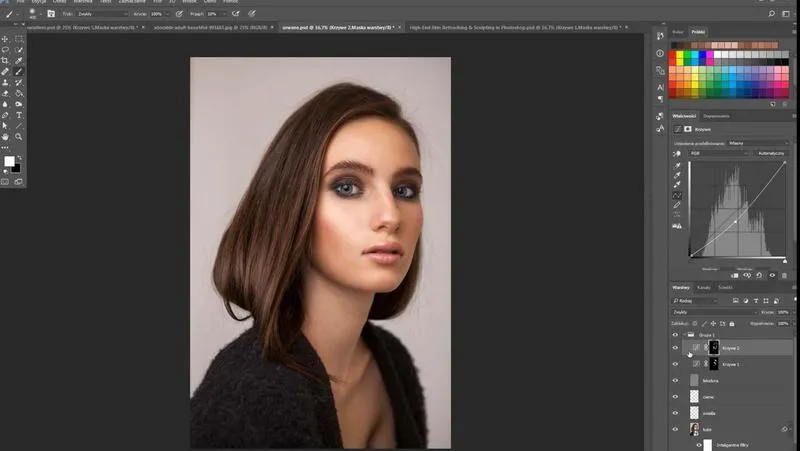
W poniższej liście zaprezentuję szczegółowe kroki, które umożliwią Ci efektywne dodawanie zdjęcia do warstwy w programie Photoshop. Stosując te wskazówki, możesz uniknąć najczęstszych problemów oraz błędów, które często pojawiają się podczas tego procesu.
-
Wybór odpowiedniego formatu pliku
Na początku dodania zdjęcia do projektu, upewnij się, że jego format spełnia wymagania Photoshopu. Najczęściej stosowane formaty obejmują JPEG, PNG oraz PSD. Aby uniknąć potencjalnych problemów z jakością obrazu, najlepiej wybierać pliki o wysokiej rozdzielczości. -
Używanie opcji „Przeciągnij i upuść”
Chcąc dodać zdjęcie do warstwy, przeciągnij je z folderu bezpośrednio do obszaru roboczego Photoshopa. Zawsze zadbaj o to, by przeciągać je na odpowiednią warstwę, co pozwoli Ci uniknąć przypadkowego utworzenia nowej. Możesz także przytrzymać klawisz Shift podczas przeciągania, co ułatwi wyrównanie zdjęcia z krawędzią obszaru roboczego. -
Dopasowywanie rozmiaru i pozycji warstwy
Po dodaniu zdjęcia, korzystaj z funkcji „Transformacja swobodna” (Ctrl + T), aby dostosować rozmiar i pozycję obrazu. Nie zapomnij, podczas skalowania zdjęcia, przytrzymać klawisz Shift, co pomoże zachować proporcje. Staraj się również ustawiać zdjęcie w odpowiedniej perspektywie, by dobrze harmonizowało z resztą projektu. -
Ustalanie odpowiedniego trybu mieszania
Eksperymentowanie z różnymi trybami mieszania warstw może okazać się pomocne w osiągnięciu pożądanego efektu wizualnego. W panelu warstw kliknij na rozwijane menu obok opcji „Tryb”, aby zobaczyć dostępne opcje. Wypróbuj różnorodne tryby, takie jak „Mnożenie” czy „Ekran”, aby znaleźć ten, który najlepiej pasuje do Twojego projektu. -
Stosowanie masek warstw
Zamiast usuwać fragmenty zdjęcia, rozważ wykorzystanie masek warstw, ponieważ pozwalają one na komfortowe ukrywanie lub odkrywanie części obrazu. Stworzenie maski warstwy (klikając ikonę maski w dolnej części panelu warstw) umożliwi Ci edytowanie zdjęcia bez wprowadzania trwałych zmian, co jest kluczowe dla dalszych modyfikacji projektu.
| Format zdjęcia | Charakterystyka | Przeznaczenie |
|---|---|---|
| TIFF | Nie traci jakości przy wielokrotnym zapisywaniu | Intensywne prace na zdjęciach, prace graficzne |
| JPEG | Mała waga pliku, dobra jakość | Mniej skomplikowane projekty, publikacje internetowe |
| PNG | Utrzymuje przezroczystość | Grafiki anonsowane w sieci |
| RAW | Największy zakres edycyjny, najlepsza jakość | Poważne retusze i prace graficzne |
Najczęstsze błędy przy dodawaniu zdjęć do warstw w Photoshopie
Praca w Photoshopie sprawia mi wiele radości, jednak momentami nawet najprostsze zadania mogą zamienić się w prawdziwe wyzwanie pełne pułapek. Każdorazowo, kiedy dodaję nowe zdjęcia do warstw, narażam się na popełnianie typowych błędów, które prowadzą nie tylko do frustracji, ale również do znaczącej utraty czasu. Przykładem takiej sytuacji jest przeciągnięcie zdjęcia z eksploratora prosto do programu — na pierwszy rzut oka wydaje się to łatwe, lecz często nie zwracam uwagi na to, w jakiej warstwie się znajduję, co skutkuje niezamierzonymi efektami.
Również, pomijanie odpowiedniego rozmiaru zdjęcia przed dodaniem go do projektu zdarza mi się wielokrotnie. Niezbyt często myślę o tym, czy zdjęcie posiada odpowiednie wymiary w kontekście mojej kompozycji. Jak już jesteśmy w temacie to odkryj skuteczne sposoby na usuwanie znaków wodnych w zdjęciach. W rezultacie, zakończyć mogę z grafiką, która jest rozciągnięta w sposób, który nie prezentuje się dobrze. Dlatego właśnie warto zawsze na początku zająć się właściwym skalowaniem, co całkowicie zmienia perspektywę mojej pracy nad projektem.
Właściwe zarządzanie warstwami to klucz do sukcesu
Jednakże, często zapominam o porządkowaniu warstw. Gdy dodaję kilka zdjęć, nie myślę o wpływie takiej decyzji na moją pracę. Każda nowa warstwa powinna znaleźć swoje miejsce, a ja zdarza mi się gubić w tym bałaganie. Dzięki używaniu nazw warstw oraz grupowaniu ich mogę znacznie szybciej poruszać się w projekcie i unikać chaosu, który pojawia się, gdy wszystko jest wymieszane w jeden nieczytelny miszmasz.
Nie można także zapominać o efektach, które dodaję po umieszczeniu zdjęć w warstwach. Skoro jesteśmy w temacie to skorzystaj z prostego poradnika na zgranie zdjęć z aparatu Canon. Często staram się dodać zbyt wiele efektów jednocześnie, przez co końcowy efekt wygląda zbyt sztucznie. Dlatego warto pamiętać, że prostota jest kluczem – czasami mniej oznacza więcej, a umiejętność ograniczenia się do kilku elementów może przynieść ogromną różnicę w finalnym wyglądzie projektu.
Wprawdzie Photoshop umożliwia dodawanie zdjęć z różnych źródeł, ale warto pamiętać, że korzystanie z opcji "Umieść osadzone" (Place Embedded) zamiast przeciągania zdjęć z eksploratora pozwala na lepszą kontrolę nad plikiem — masz wtedy możliwość natychmiastowego skalowania i umiejscowienia obrazu w kontekście kompozycji.
Jak używać narzędzi do edycji zdjęć po dodaniu ich do warstwy
W poniższej liście znajdziesz cenne wskazówki dotyczące korzystania z narzędzi do edycji zdjęć, które można wykorzystać po dodaniu zdjęć do warstwy. Każdy punkt opisuje konkretne kroki, dzięki którym z łatwością zrozumiesz, jak efektywnie wykorzystać te rozwiązania w procesie edycji.
- Wybór odpowiedniej warstwy: Przed rozpoczęciem edycji zdjęcia najpierw upewnij się, że zaznaczasz właściwą warstwę. Wystarczy, że klikniesz na nią w panelu warstw, co aktywuje ją do edycji. Ten kluczowy krok ma znaczenie, ponieważ wszelkie modyfikacje wpłyną tylko na wybraną warstwę, a nie na cały obraz.
- Dostosowanie jasności i kontrastu: Skorzystaj z narzędzi pozwalających na regulację jasności i kontrastu, aby znacząco poprawić widoczność detali na zdjęciu. Wykorzystaj opcje dostępne w menu "Obraz" lub działaj z poziomu panelu warstw. Regulując suwakami, obserwuj, jak zmienia się wygląd wybranej warstwy, co pozwoli Ci na bieżąco dostosowywać efekty do swoich potrzeb.
- Aplikacja filtrów i efektów: Filtry mają potencjał, by dodać interesujące efekty do Twojego zdjęcia. Wybierz odpowiedni filtr z menu i zastosuj go na zaznaczonej warstwie. Po nałożeniu filtra, dostosuj jego intensywność wykorzystując dostępne ustawienia warstwy. Pamiętaj, aby eksperymentować z różnymi filtrami, a dzięki temu znajdziesz idealny, który najlepiej pasuje do koncepcji Twojego projektu.
- Maskowanie warstwy: Jeśli chcesz skupić się na konkretnych elementach zdjęcia, skorzystaj z narzędzia maski warstwy. Dodanie maski do wybranej warstwy umożliwia Ci malowanie na niej przy użyciu pędzla, co pozwala ujawniać lub ukrywać określone fragmenty obrazu. Taka technika pozwala na precyzyjne edytowanie oraz uzyskanie bardziej artystycznych efektów.
Poradnik krok po kroku: dodawanie zdjęcia do warstwy w Photoshopie
Dodanie zdjęcia do warstwy w Photoshopie to kluczowy krok, który każdy początkujący grafik powinien dobrze opanować. Na początku otwórz swój projekt i zastanów się, jakie zdjęcie ma się znaleźć w Twojej kompozycji. Kiedy już dokonasz wyboru, upewnij się, że format pliku jest odpowiedni, na przykład JPG lub PNG. Gdy będziesz gotowy, uruchom swoje ulubione oprogramowanie i zabierz się do pracy!
Aby dodać zdjęcie do warstwy, najpierw wybierz opcję "Plik" w górnym menu, a następnie kliknij "Umieść" (Place). To otworzy okno dialogowe, w którym możesz wybrać swoje zdjęcie. Wystarczy zaznaczyć plik i kliknąć "Otwórz". To naprawdę proste, prawda? Twoje zdjęcie pojawi się jako nowa warstwa umieszczona domyślnie na wierzchu pozostałych elementów.
Jak dostosować umiejscowienie i rozmiar zdjęcia w Photoshopie
Gdy zdjęcie znajdzie się na kanwie, masz pełną swobodę w jego przemieszczeniu i skalowaniu. Używając chwytaków w rogach zdjęcia, zmienisz rozmiar, a przytrzymując klawisz Shift, zachowasz proporcje. Tutaj podrzucam link do posta, w którym poruszyliśmy ten temat. To bardzo łatwe! Chcąc umieścić zdjęcie w konkretnym miejscu, wystarczy je przesunąć i zakończyć edycję, klikając Enter. Dzięki temu elastycznie dostosowujesz kompozycję do swoich potrzeb.
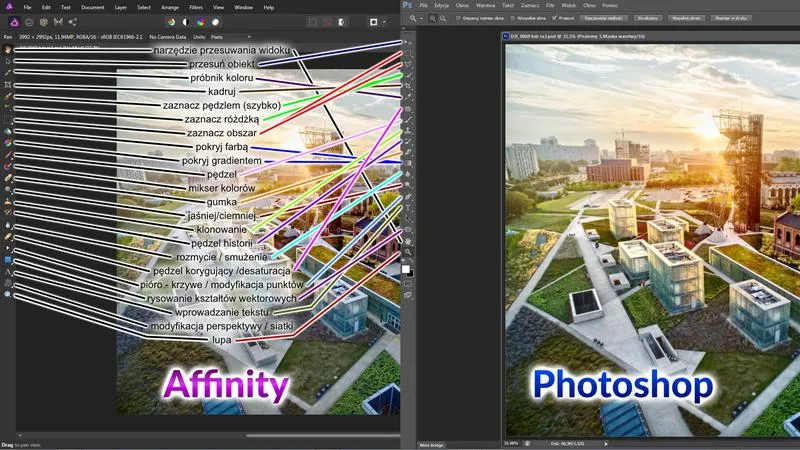
Na koniec warto wspomnieć o możliwości zastosowania różnorodnych efektów i filtrów na nowo dodanej warstwie. Photoshop oferuje wiele narzędzi, które mogą wzbogacić Twoją grafikę. Możesz na przykład dodać ciekawe cienie, zmienić nasycenie kolorów lub nałożyć teksturę. W ten sposób Twoje zdjęcie harmonijnie wkomponuje się w całość projektu, nadając mu wyjątkowego charakteru, a Ty zyskasz satysfakcję z wykonanej pracy!
Ciekawostką jest, że przy użyciu skrótów klawiszowych, takich jak Ctrl + T (Windows) lub Command + T (Mac), możesz szybko aktywować narzędzie Transformacji, umożliwiające jeszcze łatwiejsze dostosowanie rozmiaru i kąta obrotu zdjęcia w Photoshopie.
Pytania i odpowiedzi
Jakie formaty zdjęć najlepiej wybierać do pracy w Photoshopie?Najlepiej wybierać formaty takie jak JPEG, PNG, TIFF oraz RAW, zależnie od rodzaju projektu. JPEG jest dobrym wyborem dla mniej skomplikowanych projektów, podczas gdy TIFF sprawdzi się przy intensywnych pracach graficznych ze względu na zachowanie jakości.
Co należy zrobić, aby uniknąć przypadkowego utworzenia nowej warstwy podczas dodawania zdjęcia?Aby uniknąć niezamierzonych efektów, przeciągaj zdjęcie bezpośrednio na odpowiednią warstwę w obszarze roboczym Photoshopa. Przytrzymaj klawisz Shift podczas przeciągania, co ułatwi wyrównanie zdjęcia z krawędzią obszaru roboczego.
Jak prawidłowo dostosować rozmiar i pozycję dodanego zdjęcia?Użyj funkcji „Transformacja swobodna” (Ctrl + T), aby dostosować rozmiar i pozycję obrazu. Pamiętaj, aby przytrzymać klawisz Shift podczas skalowania, co pomoże zachować proporcje zdjęcia.
Dlaczego warto stosować maski warstw podczas edycji zdjęć?Maski warstw pozwalają na komfortowe ukrywanie lub odkrywanie fragmentów zdjęcia bez wprowadzania trwałych zmian. To kluczowe dla dalszych modyfikacji projektu, ponieważ umożliwiają edytowanie zdjęcia w sposób nieniszczący.
Jakie są najczęstsze błędy popełniane przy dodawaniu zdjęć do warstw?Do typowych błędów należy przeciąganie zdjęcia na nieodpowiednią warstwę oraz pomijanie odpowiedniego rozmiaru zdjęcia przed jego dodaniem. Należy również pamiętać o porządkowaniu warstw, aby uniknąć chaosu w projekcie i utraty kontroli nad nim.